ปกติ ถ้าจะเพิ่มบรัช ก็แค่ โหลด brush โดยโหลดมาไว้ที่ เครื่องก่อน จะได้ file .abr แล้วจึง คลิ๊กที่ Load Brushes...
ใช้ Magic Wand Tool
ทำการ selection คร่าวๆ หลังจากที่ได้ selection มาแล้ว ให้ไปที่เมนูบาร์ด้านบนสุด เลือก Edit >> Define Brush Preset...
ตั้งชื่อบรัชแล้วคลิ๊ก OK หลังจากนั้นง่ายกว่า คือ คลิ๊กที่ > เลือก Save Brushes... ก็จะได้ file ที่มีนามสกุล .abr จ้า
ูู^^V

02 กรกฎาคม 2552


29 มิถุนายน 2552
การใช้ word 2007 โดยสาธิตบางเมนู
การใช้ word 2007 โดยสาธิตบางเมนู
เมนู “หน้าแรก”  ก็มีเครื่องมือนี้ที่น่าสนใจ
 ก็มีเครื่องมือนี้ที่น่าสนใจ
ตัวคัดวางรูปแบบ  เป็นตัวจัดรูปแบบแถว เช่นขนาดกี่ตัวอักษรของย่อหน้า หรือเลขนำหน้าโดยไม่ต้องคลิกที่
  ก็สามารถทำให้เลขนำหน้าเป็นแบบเดียวกันหมด
 เป็นตัวจัดรูปแบบแถว เช่นขนาดกี่ตัวอักษรของย่อหน้า หรือเลขนำหน้าโดยไม่ต้องคลิกที่
  ก็สามารถทำให้เลขนำหน้าเป็นแบบเดียวกันหมด
 · วิธีการใช้ตัวกวาด
1. ให้ curser อยู่แถวที่ต้องการจะให้เป็นแบบ
2. กด
3. ลากเมาส์ให้ curser อยู่แถวใหม่ที่ต้องการให้เหมือนแถวต้นแบบ
หัวกระดาษ เมนู “แทรก”  ในเมนูย่อย “หัวกระดาษ” สามารถเลือกได้ว่าหน้าคู่ และหน้าคี่มีหัวกระดาษต่างกัน
 ในเมนูย่อย “หัวกระดาษ” สามารถเลือกได้ว่าหน้าคู่ และหน้าคี่มีหัวกระดาษต่างกัน
· วิธีการใช้
1. ในขณะที่เลือกแบบเลขคี่ให้อยู่หน้าคี่, แบบเลขคู่ให้อยู่หน้าคู่
2. คลิกเลือกให้หน้าคู่และคี่ต่างกัน และให้แสดงข้อความเอกสาร 

3. คลิกเลือกแบบเลขคี่ให้อยู่หน้าคี่, แบบเลขคู่ให้อยู่หน้าคู่
4. หมายเหตุ การทำให้หน้าแรกไม่มีเลขหน้าก็แค่คลิกเลือก “หน้าแรกต่างกัน”
เมนู “อ้างอิง” เป็นเมนูที่มีไว้จัดการสารบัญ ทั้งสารบัญเนื้อหาและสารบัญภาพ และแทรกคำอธิบายใต้ภาพ
บรรณานุกรม เราสามารถแทรกข้อมูลอ้างอิงที่จะนำไปใช้เป็นบรรณานุกรมได้โดยคลิกที่เมนูย่อย “แทรกข้อมูลอ้างอิง” เลือก ”เพิ่มแหล่งข้อมูลใหม่”


เลือกชนิดของแหล่งข้อมูล, พิมพ์ชื่อผู้ขียน ฯลฯ สามารถดูแหล่งข้อมูลที่สร้างขึ้นและจัดการแหล่งข้อมูล

สามารถเลือกลักษณะการอ้างอิง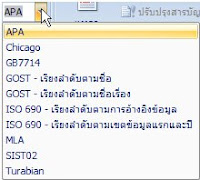 เพื่อแทรกเลข หรือข้อมูลอ้างอิงไว้กับเหนื้อหาที่ต้องการอ้างอิง และคลิก “บรรณานุกรม” เพื่อให้ปรากฎแหล่งอ้างอิงไว้ใส่ในหน้าบรรณานุกรม
 เพื่อแทรกเลข หรือข้อมูลอ้างอิงไว้กับเหนื้อหาที่ต้องการอ้างอิง และคลิก “บรรณานุกรม” เพื่อให้ปรากฎแหล่งอ้างอิงไว้ใส่ในหน้าบรรณานุกรม
สารบัญภาพ, ตาราง, สมการ  ไว้แทรกคำอธิบายใต้ภาพ ส่วนการแทรกสารบัญจะต้องมีการแทรกคำอธิบายใต้ภาพก่อนทั้งหมดจึงสามารถสร้างสาบัญได้
 ไว้แทรกคำอธิบายใต้ภาพ ส่วนการแทรกสารบัญจะต้องมีการแทรกคำอธิบายใต้ภาพก่อนทั้งหมดจึงสามารถสร้างสาบัญได้
และถ้าเราจะแทรกคำอธิบายภาพเป็นแบบ “รูปที่(บทที่-รูปที่)” จะต้องให้หัวข้อบทมีแบบอักษรเป็น “หัวเรื่อง” หรือ “chapter”

การแทรกตาราง เมื่อ ต้องการให้แทรกตารางที่มีหัวขอบตางรางเหมือนกันให้ลากคลุมแถบดำส่วนที่ต้อง ให้เป็นหัวตาราง แล้วคลิกขวา แล้วเลือก “คุณสมบัติตาราง”

เลือก “แถว” ตัวเลือก : ซ้ำแถวของหัวกระดาษที่ส่วนบนของแต่ละหน้า

สารบัญเนื้อหา ส่วนการแทรกสารบัญจะสร้างได้ก็ต่อเมื่อใช้บทที่ หรือหัวเรื่องเป็นไปตามแบบของลักษณะข้อมูลโดยสามารถกำหนดได้เอง ในเมนู “หน้าแรก” ถ้าจะกำหนดลักษณะของแบบตัวอักษรให้เป็นบทที่ หรือหัวข้อที่ต่างเป็นไปตามที่เรากำหนดให้คลืกขวาที่แบบอักษรที่จะกำหนดใหม่ เลือก “ปรับเปลี่ยน” และกำหนดชื่อ แบบอักษร หรือขนาดอักษร โดยเลยที่ “รูปแบบ”


เมื่อคลิกเลือก “รูปแบบ”แล้วจะมีเมนูให้เลือก เลือกลำดับเมื่อต้องการให้เป็น ลำดับเช่น บทที่ , ตอนที่ เป็นต้น

แปลคำศัพท์
เมนู “ตรวจทาน” มีเมนูย่อย “การค้นคว้า”  ที่สามารถใช้แปลศัพท์ภาษาอังกฤษ หรือภาษาอื่นๆได้
 ที่สามารถใช้แปลศัพท์ภาษาอังกฤษ หรือภาษาอื่นๆได้
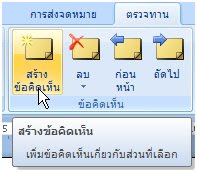
สร้างความคิดเห็น (Comment) สามารถสร้างข้อคิดเห็นได้ เมื่อต้องการสร้างเอกสารต้นแบบเช่นสามารถ comment ได้ว่าบรรทัด หรือคำใดมีไว้เพื่ออะไร เพื่ออธิบาย ขยายความของคำหรือบรรทัดนั้นๆอีกที


เมนู “มุมมอง” 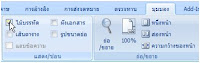 สามารถที่จะทำให้แสดงไม้บรรทัดได้ โดยปกติแล้ว word 2003 จะไม่ได้ซ้อนไม้บรรทัดไว้ และบางทีคนใช้ word 2007 ก็หาไม้บรรทัดไม่เจอต้องแหย่ๆ แถวบน ลำบากมากในการจะจัดบรรทัด ดังนั้นการให้ไม้บรรทัดปรากฏ จึงง่ายแค่นี้เองค่า
 สามารถที่จะทำให้แสดงไม้บรรทัดได้ โดยปกติแล้ว word 2003 จะไม่ได้ซ้อนไม้บรรทัดไว้ และบางทีคนใช้ word 2007 ก็หาไม้บรรทัดไม่เจอต้องแหย่ๆ แถวบน ลำบากมากในการจะจัดบรรทัด ดังนั้นการให้ไม้บรรทัดปรากฏ จึงง่ายแค่นี้เองค่า
การจัดรูปแบบรูปภาพ เมนู “มุมมอง” โดยปกติแล้ว เมนูนี้จะไม่ปรากฏ จะปรากฏต่อเมื่อดับเบิ้ลคลิกที่รูป ซึ่งเป็นเมนูในการจัดการกับรูปภาพเช่น

21 มิถุนายน 2552
ครึ่งปีกับการเรียนรู้
เริ่มตั้งแ่ต่ทำโพรเจ็ค ลุ่มๆดอนๆ ไม่ค่อยได้เรื่องไร และไม่เป็นชิ้นเป็นอัน เท่าที่จำได้ทำเกี่ยวกับ Data mining ในส่วนของการใช้เทคนิค Classification การจัดจำแนกข้อมูล ไปประยุกต์ใช้กับการหาพื้นที่การติดั้งกังหันลมสุดท้ายแล้วก็ ส่ง paper ไปตีพิมพ์ที่ Nectec และก็ไม่ขอกล่าวถึงมันอีกรู้สึกไม่ค่อยดีเท่าไร
นั้นเป็นจุดเริ่มต้นการทำงาน ได้เรียรู้การช้ Powerpoint ใครๆมองว่า มันก็ใช้ง่ายๆยากตรงไหน แต่ก็ได้เรียนรู้ทริค เพิ่มขึ้น ร่วมถึง word ก็มีไรหลายอย่างที่ทำให้เข้าใจมากขึ้น อีกอย่างคือการใช้ CMS ที่ชื่อว่า MemHT ก็โอเคในระดับหนึ่ง จะว่าไปมีอีกนะ คือใช้ latex เป็นด้วยแหล่ะ (CsThesis-Thai) เหมาะกับการเขียน paper แบบเยอะๆ ไม่ต้องทำสารบัญเอง และไม่ต้องกลัวอ้างถึงบท รูปผิดเลยหล่ะ เพราะว่าถ้าผิดมันจะ error เวลารัน
อิอิ
คราวหน้าจะมาเขียนเกี่ยวกับทริคการใช้ word และก็ powerpoint ต่อนะ
นั้นเป็นจุดเริ่มต้นการทำงาน ได้เรียรู้การช้ Powerpoint ใครๆมองว่า มันก็ใช้ง่ายๆยากตรงไหน แต่ก็ได้เรียนรู้ทริค เพิ่มขึ้น ร่วมถึง word ก็มีไรหลายอย่างที่ทำให้เข้าใจมากขึ้น อีกอย่างคือการใช้ CMS ที่ชื่อว่า MemHT ก็โอเคในระดับหนึ่ง จะว่าไปมีอีกนะ คือใช้ latex เป็นด้วยแหล่ะ (CsThesis-Thai) เหมาะกับการเขียน paper แบบเยอะๆ ไม่ต้องทำสารบัญเอง และไม่ต้องกลัวอ้างถึงบท รูปผิดเลยหล่ะ เพราะว่าถ้าผิดมันจะ error เวลารัน
อิอิ
คราวหน้าจะมาเขียนเกี่ยวกับทริคการใช้ word และก็ powerpoint ต่อนะ
13 กุมภาพันธ์ 2552
foobar
foobar หรือว่า foo และ bar ถูกนำมาใช้อย่างแพร่หลายในการตั้งชื่อตัวแปร
ในการเขียนโปรแกรม ซึ่งก็มีลักษณะคล้ายๆ กับคำว่า "Hello world"
ที่เป็นทีินิยมในการเขียนโปรแกรมที่พิมพ์ข้อความออกทางหน้าจอ
foo มักถูกนำมาตั้งเป็นชื่อ function
bar มักถูกนำมาตั้งชื่อเป็นตัวแปร
ซึ่งไม่ได้เป็นข้อบังคับหรือใดๆ ทั้งสิ้นแค่เป็นที่นิยมเท่านั้น
ตัวอย่างจาก wiki จะใช้ foo และ bar ในการแสดงโปรแกรมต่อ String
//Java Code
String foo = "Hello, ";
String bar = "World";
System.out.println(foo + bar);
//Hello, World is printed to the screen by printing foo and bar |
สมัครสมาชิก:
บทความ (Atom)